
Guida ai Primi Passi
Benvenuto su Tymex

La tua piattaforma
è attiva.
Ecco come iniziare.

Questa guida ti accompagna nei primi passi: accesso alla piattaforma, configurazione dei servizi, creazione delle commesse e inserimento dei rapportini.

10 min per la configurazione Web + App Mobile Esportazione Excel

Credenziali e profili utente

Sono stati configurati due livelli di accesso per la vostra organizzazione.

ADMIN · Portale Web

Accesso Amministratore

URL
web.tymex.it
Email
fornita dal supporto
Password
fornita dal supporto
Cambia la password al primo accesso dal menu Profilo Utente.
ASSIST · App / Web

Operatori — Caricamento Rapportini

Operatore 1
email e password fornite dal supporto
Operatore 2
email e password fornite dal supporto
Operatore 3
email e password fornite dal supporto
Gli utenti ASSIST inseriscono rapportini solo per sé stessi. Per registrare a nome di altri è richiesto il ruolo MANAGER.

Cosa può fare ogni ruolo

Tre livelli di accesso con permessi progressivi.

ASSIST
  • Inserisce rapportini per sé
  • Visualizza il proprio calendario
  • Consulta l'anagrafica clienti
MANAGER
  • Tutto ciò che fa ASSIST
  • Inserisce rapportini per altri
  • Valida i rapportini del team
ADMIN
  • Crea e gestisce utenti
  • Configura servizi e commesse
  • Esporta dati in Excel
Hai bisogno di un profilo MANAGER?Puoi crearlo dal pannello Admin in autonomia, o scrivere a info@tymex.it per richiedere assistenza.

4 passi obbligatori prima di usare i rapportini

Accedi a web.tymex.it con le credenziali Admin e segui questa sequenza.
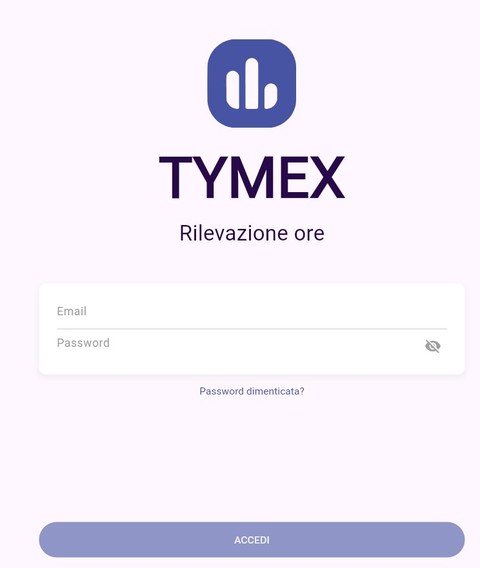
Schermata di login Tymex
1

Crea gli Operatori

Registra le persone che useranno Tymex: tecnici, collaboratori e responsabili

Dal menu laterale clicca su Operatori, poi premi AGGIUNGI OPERATORE in alto a destra.

Lista operatori

Si apre il form operatore. Compila i campi come indicato di seguito (i campi con * sono obbligatori).

Form operatore
Nome, Cognome, Email *obbligatori Dati anagrafici dell'operatore. L'email sarà usata come credenziale di accesso all'app.
Ruolo Operatore *obbligatorio Seleziona ADMIN, MANAGER o ASSIST. Consulta la sezione "Cosa può fare ogni ruolo" in questa guida per scegliere il livello corretto.
Costo Orario Inserisci il costo orario in € dell'operatore. Questo valore viene usato per calcolare il costo delle commesse e la marginalità.
Servizi Seleziona le tipologie di attività che questo operatore è abilitato a svolgere. Solo i servizi selezionati saranno disponibili all'operatore durante l'inserimento del rapportino.
Ore Settimanali (Lun–Dom) Indica le ore giornaliere previste dal contratto per ogni giorno della settimana. Questo numero determina il colore dei puntini sul calendario: verde se le ore inserite corrispondono, arancione se sono insufficienti, rosso se sono in eccesso.
2

Carica i Servizi

Definisci le tipologie di attività dei tuoi tecnici (es. Manutenzione Caldaia, Collaudo, Assistenza)

Codice Servizio Assegna un identificativo a piacere (es. 001, 002, MAN). Sarà usato per riconoscere l'attività nei rapportini.
Descrizione Nome esteso dell'attività (es. MANUTENZIONE ORDINARIA CALDAIA). Usa nomi chiari: gli operatori la vedranno nell'app.
Flag "Attivo" → DA SPUNTARE Rende il servizio selezionabile durante la compilazione del rapportino.
Flag "Attiva di default" → NON SPUNTARE
3

Carica i Clienti (opzionale)

Anagrafica clienti: utile per filtrare le commesse e arricchire l'export CSV

Non obbligatoria, ma porta due vantaggiIn fase di caricamento rapportino, selezionando il cliente vengono mostrate solo le sue commesse. Nell'export CSV è disponibile la colonna Ragione Sociale Cliente per rielaborazioni.

Dal menu laterale clicca su Clienti, poi premi AGGIUNGI CLIENTE in alto a destra.
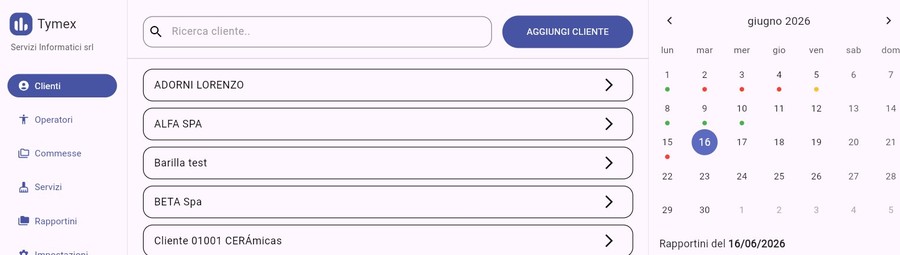
Lista clienti

Si apre il form Nuovo Cliente. Solo la Ragione Sociale è obbligatoria.
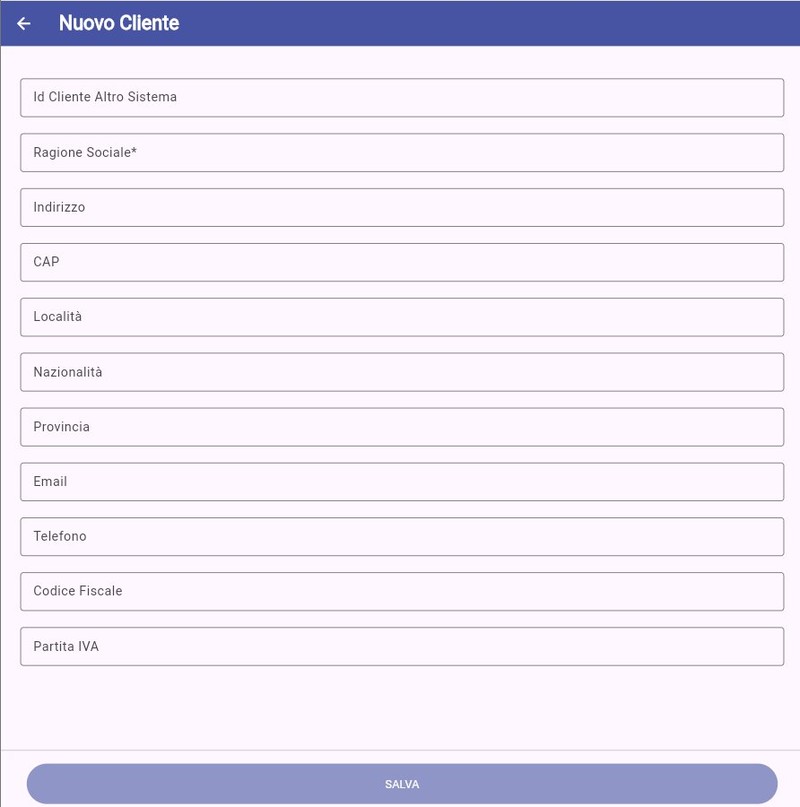
Form nuovo cliente
Filtro per periodo Usa i campi Dal e Al in alto per visualizzare i rapportini in un intervallo di date specifico.
Filtri aggiuntivi Puoi filtrare per Commessa, Cliente, Servizio e Operatore per analizzare rapidamente i dati di interesse.
Modifica rapportino — pulsante Matita Clicca sulla matita a fianco del rapportino per aprirlo in modifica e correggere commessa, servizio, ore o note.
Elimina rapportino — pulsante Cestino Elimina definitivamente il rapportino selezionato. L'operazione non è reversibile.
Esporta su CSV Usa il pulsante Esporta su CSV in basso a sinistra per scaricare tutti i rapportini filtrati in formato CSV, pronto per essere aperto in Excel o rielaborato con altri strumenti.
ID Cliente Altro Sistema (opzionale) Inserisci il codice anagrafica del cliente sul tuo gestionale (es. ERP, contabilità). Utile per riconciliare i dati in fase di esportazione.
Ragione Sociale *obbligatoria Nome o ragione sociale del cliente. Apparirà nell'elenco commesse e nelle esportazioni CSV.
Indirizzo, CAP, Località, Provincia, Nazionalità (opzionali) Dati di sede del cliente, utili per la consultazione dell'anagrafica dall'app mobile.
Email, Telefono (opzionali) Recapiti del cliente, consultabili dall'app dagli operatori sul campo.
Codice Fiscale, Partita IVA (opzionali) Dati fiscali del cliente, utili per la riconciliazione con il gestionale.
4

Crea le Commesse

Ogni impianto o intervento a cui i tecnici dedicano ore deve avere una commessa associata

Dal menu laterale clicca su Commesse, poi premi il pulsante AGGIUNGI COMMESSA in alto a destra.
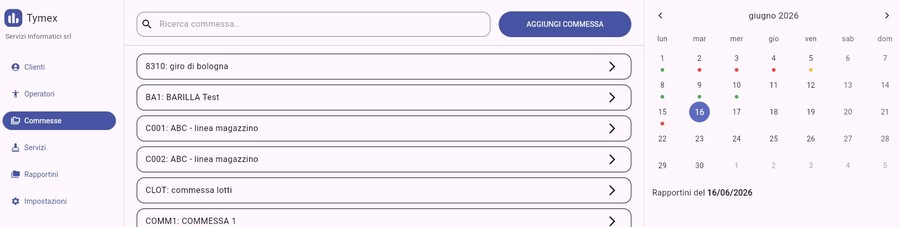
Lista commesse

Si apre il form Nuova Commessa. Compila i campi come indicato di seguito.
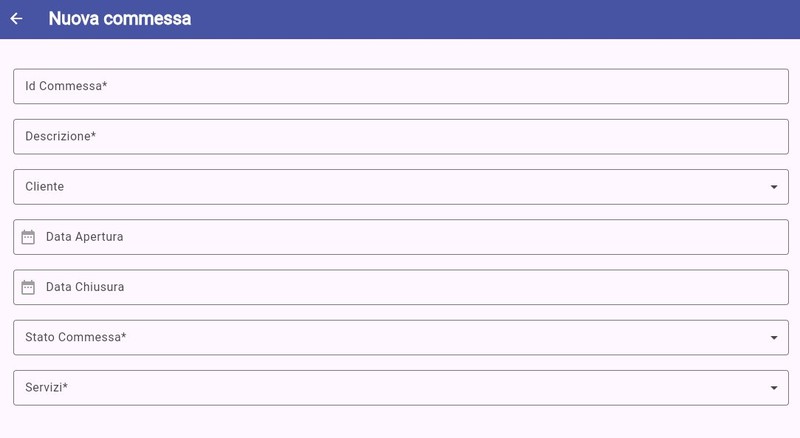
Form nuova commessa
Codice e Descrizione Scegli liberamente (es. CAL-001 · Caldaia XYZ – Paolo Loffi). Usa nomi riconoscibili per i tecnici sul campo.
Cliente Se il cliente è già in anagrafica, associalo alla commessa. Puoi lasciarlo vuoto e aggiungerlo in un secondo momento.
Data Apertura Inserisci la data odierna.
Data Chiusura (opzionale) Indica la data in cui la commessa si chiude. Dopo questa data la commessa non sarà più visibile durante il caricamento dei rapportini e non sarà più possibile registrare ore su di essa.
Stato Commessa → ATTIVA Impostala su ATTIVA per renderla immediatamente disponibile agli operatori durante l'inserimento del rapportino.
Servizi abilitati Seleziona quali attività (create al passo 1) possono essere svolte su questa commessa. Solo quelle selezionate appariranno all'operatore nell'app.
Regola praticaLa commessa è obbligatoria per inserire un rapportino. Configura almeno le commesse attive prima di distribuire l'app ai tecnici.
5

Distribuisci l'App agli Operatori

Condividi le credenziali personali e il link di download

Gli operatori scaricano l'app dal proprio store e accedono con le credenziali fornite.

Solo da PCÈ possibile accedere anche via browser su web.tymex.it senza installare l'app.

Utilizzo — App Mobile & Web

Come inserire un rapportino

Queste istruzioni valgono sia per l'app iOS/Android che per il portale web.

A

Il Calendario — Leggi i colori

Dopo il login l'app si apre sulla vista mensile. Ogni giorno mostra lo stato delle ore inserite.

Verde — Completato Le ore inserite corrispondono esattamente al totale previsto per quella giornata.
Arancione — Ore parziali Sono stati caricati rapportini ma le ore totali sono inferiori a quelle previste. È necessario completare.
Rosso — Ore in eccesso Il totale delle ore inserite supera quelle previste. Verifica e correggi i rapportini di quella giornata.
B

Creare un nuovo rapportino

Seleziona il giorno dal calendario e usa il pulsante "+" in basso a destra

Tocca la data Si apre l'elenco dei rapportini già inseriti per quel giorno.
Pulsante "+" — Nuovo rapportino Apre il form di inserimento. Seleziona la commessa, il tipo di attività e inserisci le ore lavorate.
Pulsante "Copia" — Duplica un rapportino esistente Crea un nuovo rapportino partendo da uno già salvato. Tutti i campi vengono copiati tranne la data, che va impostata manualmente. Utile per attività ripetitive sulla stessa commessa.

Il calendario mensile mostra lo stato ore per ogni giorno. Tocca una data per vedere i rapportini inseriti.
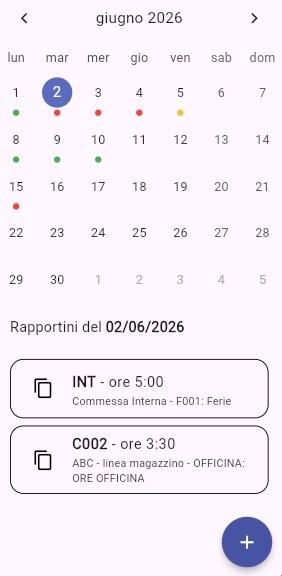
Calendario rapportini

Il form Nuovo Rapportino: Commessa, Servizio, Ore e Data sono obbligatori. Cliente, Note e Spese aggiuntive sono opzionali.
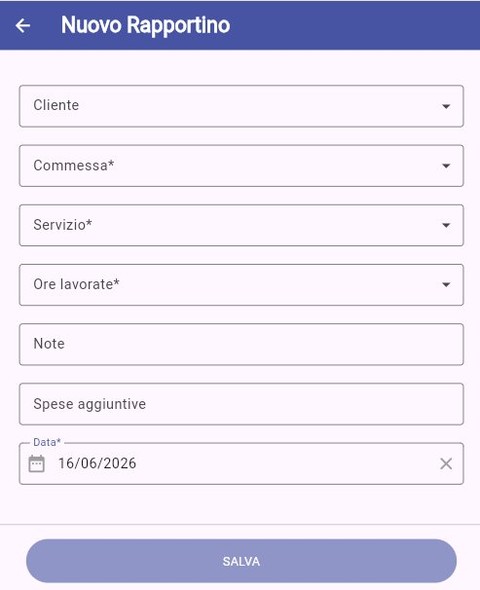
Form nuovo rapportino
C

Modificare o eliminare un rapportino

Tocca il rapportino nell'elenco del giorno per aprirlo, poi usa i pulsanti in alto a destra

Pulsante Matita (in alto a destra) Apre il rapportino in modalità modifica. Puoi cambiare commessa, servizio, ore e note.
Pulsante Cestino (in alto a destra) Elimina definitivamente il rapportino selezionato. L'operazione non è reversibile.

Riferimento — Sezioni dell'App

Le altre funzioni disponibili

Accessibili dalla barra di navigazione in basso sull'app mobile o dal menu su web.

Clienti

Visualizza l'elenco dei clienti in anagrafica con dati di contatto e commesse associate a ciascuno.

Profilo Utente & Logout

Visualizza i tuoi dati personali. Da questa sezione è possibile effettuare il logout in modo sicuro.

Esportazione Excel

Dal portale web (Admin/Manager) i dati possono essere esportati in Excel per reportistica e archiviazione.

Dashboard & Analytics

I dati si visualizzano nel cruscotto web o si integrano con Microsoft Power BI per analisi avanzate su ore, commesse e marginalità.


Gestione — Rapportini

Visualizza ed esporta i rapportini

Dall'app mobile o dal portale web è possibile consultare, modificare ed esportare tutti i rapportini inseriti.

Il calendario mostra lo stato ore per ogni giorno. Tocca una data per vedere i rapportini e premi + per aggiungerne uno nuovo.

Calendario rapportini

Il form Nuovo Rapportino: Commessa, Servizio, Ore e Data sono obbligatori. Cliente, Note e Spese aggiuntive sono opzionali.

Form nuovo rapportino

Dal portale web (Admin/Manager) è disponibile l'elenco completo con filtri avanzati e l'esportazione CSV.
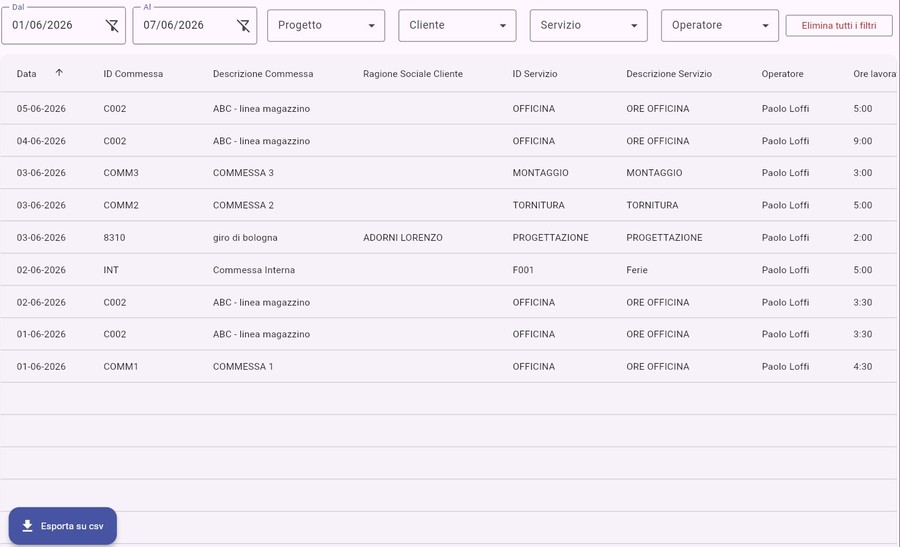
Elenco rapportini web

Consultazione, modifica ed export

Filtri per data, commessa, cliente, servizio e operatore — disponibili dal portale web

Filtro per periodo Usa i campi Dal e Al per visualizzare i rapportini in un intervallo di date specifico.
Filtri aggiuntivi Filtra per Commessa, Cliente, Servizio e Operatore per analizzare rapidamente i dati.
Modifica rapportino — pulsante Matita Apri in modifica per correggere commessa, servizio, ore o note.
Elimina rapportino — pulsante Cestino Elimina definitivamente il rapportino. L'operazione non è reversibile.
Esporta su CSV Pulsante Esporta su CSV in basso a sinistra: scarica tutti i rapportini filtrati in formato CSV, pronto per Excel o altre rielaborazioni.

Hai bisogno di assistenza?

Scrivici a info@tymex.it oppure chiama lo 0521.252824
dal lunedì al venerdì, orario ufficio.

Contatta il supporto